최근 코딩 전에 계획을 제대로 안 짜고 시작했다가, 중간에 구조를 뒤엎는 일이 반복됐습니다. 그래서 Claude Code 스킬을 몇 가지 직접 써봤습니다. 이 글은 기능을 전부 나열하기보다는, Android 개발을 하면서 실제로 어떤 상황에서 도움이 됐는지를 중심으로 정리한 글입니다.
제가 사용한 환경은 Claude Code(터미널 기반) 기준이며, 스킬 설치 방식이나 지원 범위는 시점에 따라 달라질 수 있으니 공식 저장소에서 확인하는 것을 권장합니다.
1. Superpowers — 코딩 전에 계획 짜기
GitHub: https://github.com/Doriandarko/claude-engineer
처음 사용해본 이유는 새 기능을 만들기 전에 어디서부터 시작해야 할지 막막했기 때문입니다. 아키텍처는 머릿속에 있는데, 그걸 실제 작업 단위로 쪼개는 과정이 항상 시간이 걸렸습니다.
직접 써보니 가장 좋았던 건 순서가 생긴다는 점이었습니다. 기능 아이디어를 넣으면 브레인스토밍 → 설계 확정 → 작업 단위 분리 → 서브에이전트 실행 순서로 진행이 됩니다. 어떤 작업을 했는지 단계별로 구체적으로 볼 수 있어서, 나중에 돌아봤을 때도 흐름을 파악하기 쉬웠습니다.
예를 들어 ViewModel + UseCase + Repository 구조로 새 피처를 만들 때, 막연하게 "로그인 화면 만들어줘"라고 하는 게 아니라 설계 단계에서 어떤 레이어를 어떻게 연결할지를 먼저 잡아줍니다. 맨땅에 헤딩하지 않아도 되는 느낌이었습니다.
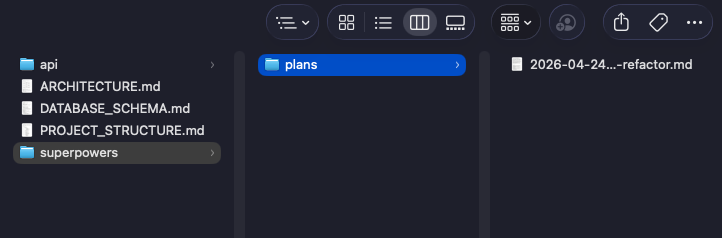
아쉬운 점은 작업 단위가 세밀하게 나뉘다 보니, 전체 흐름을 읽는 데 시간이 걸릴 때가 있었습니다. 기존 코드베이스에 붙이는 작업보다는 새 기능을 처음 시작할 때 더 잘 맞았습니다. docs 하위에 폴더가 생기며 plan ~ .md 파일이 만들어 집니다.
2. Figma 스킬 (Figma MCP + FigJam 다이어그램) — 피그마잼으로 순서도 잡기
연동 방식: Claude Code에서 Figma MCP 서버를 통해 사용, FigJam에 Mermaid 기반 다이어그램 생성
이걸 써본 이유는 화면 플로우나 상태 흐름을 문서화하는 과정이 번거로웠기 때문입니다. 노션에 텍스트로 쓰거나, 피그마에서 직접 하나씩 박스를 그리는 방식은 시간이 너무 많이 걸렸습니다.
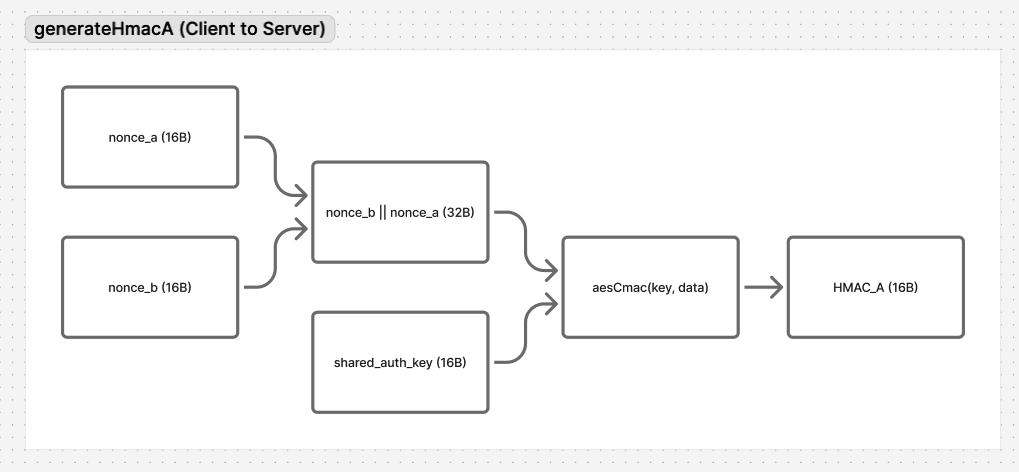
직접 해본 과정은 이렇습니다. 화면 구조를 텍스트로 설명하거나 기존 코드 흐름을 붙여넣으면, Claude가 Mermaid 문법으로 순서도를 잡아서 피그마잼에 올려줍니다. 결과물이 처음부터 완벽하지는 않았습니다. 박스가 많아지면 복잡하게 그려지는 경우가 있었고, 엣지 방향이 의도와 다르게 잡히는 일도 있었습니다.
그래도 좋았던 점은 기본 틀이 잡혀 있다는 점이었습니다. 완전히 빈 캔버스에서 시작하는 것과, 이미 큰 그림이 있는 상태에서 수정하는 것은 부담감이 달랐습니다. 특히 onboarding 플로우처럼 화면이 여러 개 엮이는 경우, 처음 구조 잡는 시간이 많이 줄었습니다.
맞지 않는 상황도 있었습니다. 이미 설계가 확정된 화면을 정교하게 정리하고 싶을 때는 직접 피그마에서 손보는 게 더 빨랐습니다. 큰 틀을 빠르게 잡을 때 유용한 도구였습니다.
직접 만들어본 피그마 잼
3. android-skills (rcosteira79) — Android 개발 패턴 전용 스킬 모음
GitHub: https://github.com/rcosteira79/android-skills
Retrofit, Ktor, Room, Coil, Coroutine 등 Android 개발에서 자주 쓰는 라이브러리별 스킬을 모아둔 저장소입니다. 각 스킬은 단독으로 동작하는 SKILL.md 파일로 구성되어 있어 필요한 것만 골라 설치할 수 있습니다.
이 스킬이 필요하다고 느낀 상황은 이렇습니다. 새 프로젝트에서 Retrofit 설정을 할 때, Claude에게 물어보면 기본적인 코드는 잘 뽑아줍니다. 그런데 Hilt 모듈 연동이나 OkHttp Interceptor 처리처럼 조금 복잡한 구조로 가면, 결과물이 프로젝트 구조랑 맞지 않는 경우가 생겼습니다.
이 스킬을 깔고 나면 Retrofit 설정 시 서비스 인터페이스 패턴, Coroutine 통합, OkHttp 설정, Hilt 모듈 구성, Repository 레이어 에러 처리까지 세트로 이해한 상태에서 코드를 생성합니다. 단순히 코드를 생성하는 것이 아니라, 프로젝트 레이어 구조를 고려한 결과물이 나온다는 점이 달랐습니다.
설치도 어렵지 않습니다. GitHub에서 클론 후 ~/.claude/skills/ 경로에 복사하는 방식으로 적용합니다. 각 스킬 파일이 독립적이라서 필요한 것만 골라 넣을 수 있어서 좋았습니다.
git clone https://github.com/rcosteira79/android-skills.git
cp -r android-skills/plugins/android-skills/skills/* ~/.claude/skills/
다만 이 스킬은 Claude Code 기준입니다. claude.ai 웹 인터페이스에서 그대로 동작하는 건 아닙니다. 또한 스킬 자체가 코드를 보장해주는 건 아니기 때문에, 생성된 코드는 직접 빌드해보고 확인하는 과정이 필요했습니다. 특히 라이브러리 버전이 맞지 않아 빌드 오류가 나는 경우가 있었고, 그럴 때는 공식 문서와 릴리즈 노트를 함께 확인했습니다.
세 가지 스킬을 직접 써보면서 공통적으로 느낀 점은, 이 도구들이 작업을 대신해주는 게 아니라 시작 지점을 잡아준다는 점이었습니다. 설계를 대신 해주거나, 다이어그램을 완성해주거나, 완벽한 코드를 뽑아주는 게 아니라, 처음 막막한 상태에서 어느 방향으로 가면 되는지 틀을 만들어주는 역할에 가까웠습니다.
Superpowers는 계획 없이 코딩을 시작하는 습관을 고치는 데 실제로 도움이 됐습니다. Figma 스킬은 화면 플로우 초안을 빠르게 만들 때, android-skills는 Android 라이브러리 설정처럼 매번 구글링하게 되는 반복 작업을 줄이는 데 유용했습니다. Superpowers는 스킬 사용시 토큰을 많이 먹어 필요한 프로젝트에서만 활성화해서 사용하시면 될 것 같습니다!
스킬 생태계 자체가 빠르게 커지고 있어서, 지금 이 글의 정보도 시간이 지나면 바뀔 수 있습니다. 설치 방법, 지원 버전, 스킬 구조는 항상 해당 GitHub 저장소에서 최신 정보를 확인하는 것을 권장합니다!
'Android' 카테고리의 다른 글
| Kotlin Coroutine에서 cancel()과 cancelChildren()차이 정리 (0) | 2026.05.07 |
|---|---|
| Android Compose Animation 기본 사용법 + 좌우 tween (0) | 2026.04.23 |
| Android BLE 통신하기 (0) | 2025.11.28 |
| 2025.11 Android gradle 빌드 최신 버전 (0) | 2025.11.05 |
| Android Compose TextField 천 단위 콤마로 표현하기 (0) | 2024.10.24 |


댓글